Cara Mengetahui Siapa Saja yang Memakai WiFi Rumah, Cek Perangkat Terhubung Lewat HP
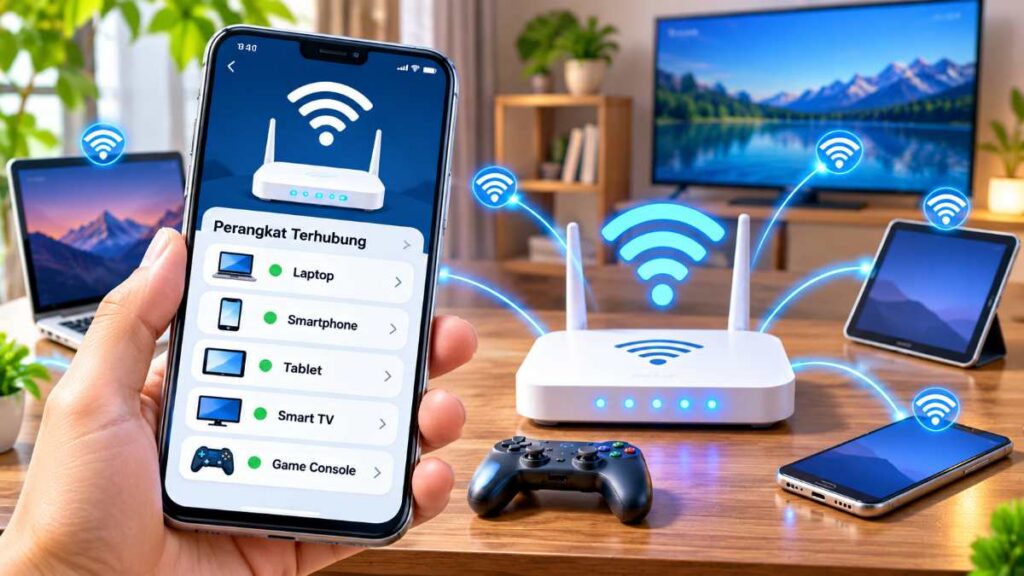
Koneksi WiFi rumah yang tiba-tiba melambat bisa disebabkan oleh banyak hal, salah satunya terlalu banyak perangkat yang terhubung ke jaringan. Tidak jarang, ada pengguna lain yang mengetahui kata sandi WiFi dan ikut memakainya tanpa seizin pemilik jaringan.
Untuk memastikan siapa saja yang menggunakan WiFi rumah, pemilik jaringan sebenarnya bisa melakukan pengecekan langsung melalui HP maupun komputer. Caranya cukup mudah, bahkan tidak selalu membutuhkan aplikasi tambahan.
Dengan mengetahui daftar perangkat yang terhubung, pemilik WiFi dapat mengenali perangkat asing, mengamankan jaringan, dan mencegah penggunaan internet tanpa izin.
Cara Mengetahui Siapa Saja yang Memakai WiFi Rumah
Ada beberapa cara untuk mengetahui perangkat yang sedang menggunakan jaringan WiFi. Metodenya bergantung pada merek router dan layanan internet yang digunakan.
1. Melalui halaman admin router
Cara paling umum adalah membuka halaman pengaturan router melalui browser HP atau komputer.
Berikut langkah-langkahnya.
- Hubungkan HP ke jaringan WiFi rumah.
- Buka Google Chrome atau browser lainnya.
- Masukkan alamat IP router, misalnya
192.168.1.1atau192.168.0.1. - Login menggunakan username dan password administrator.
- Cari menu Connected Devices, Wireless Clients, Device List, atau DHCP Client List.
- Periksa daftar perangkat yang sedang terhubung.
Setiap perangkat biasanya memiliki informasi berupa nama perangkat, alamat IP, dan MAC Address.
2. Menggunakan aplikasi router di HP
Beberapa produsen router menyediakan aplikasi khusus untuk memantau jaringan WiFi.
Contohnya.
- TP-Link Tether: Menampilkan daftar perangkat melalui menu Clients.
- ASUS Router: Memungkinkan pengguna melihat perangkat online dan offline.
- Google Home: Menampilkan perangkat yang terhubung melalui menu Wi-Fi dan Devices.
Pada router yang mendukung fitur tersebut, pengguna juga bisa memantau penggunaan data dan mengelola perangkat yang terhubung.
3. Mengecek perangkat melalui HP Android
Pengguna Android juga dapat memanfaatkan aplikasi pengelola jaringan untuk membantu memindai perangkat dalam jaringan lokal.
Caranya.
- Pastikan HP terhubung ke WiFi rumah.
- Instal aplikasi pemindai jaringan dari toko aplikasi resmi.
- Buka aplikasi dan jalankan pemindaian jaringan.
- Perhatikan daftar perangkat yang ditemukan.
- Cocokkan nama perangkat dan alamat IP dengan perangkat milik keluarga.
Perlu diketahui, hasil pemindaian tidak selalu menunjukkan seluruh perangkat yang pernah menggunakan WiFi. Untuk memastikan koneksi aktif, periksa juga daftar klien pada router.
4. Mengenali perangkat asing dari MAC Address
MAC Address merupakan identitas jaringan yang digunakan untuk mengenali perangkat dalam jaringan lokal.
Jika menemukan nama perangkat yang tidak dikenal, jangan langsung menganggapnya sebagai penyusup.
Beberapa HP modern menggunakan fitur MAC Address acak sehingga identitas perangkat dapat terlihat berbeda. Karena itu, cocokkan waktu koneksi, alamat IP, dan perangkat milik anggota keluarga sebelum mengambil tindakan.
Cara Mengatasi Orang Lain yang Memakai WiFi Tanpa Izin
Jika sudah menemukan perangkat yang benar-benar tidak dikenal, lakukan beberapa langkah berikut.
Ganti password WiFi
Buka pengaturan router, kemudian ubah kata sandi WiFi menggunakan kombinasi huruf besar, huruf kecil, angka, dan simbol.
Hindari menggunakan tanggal lahir, nama pribadi, atau nomor telepon sebagai password.
Blokir perangkat yang mencurigakan
Apabila router menyediakan fitur Block, Access Control, atau Blacklist, gunakan fitur tersebut untuk membatasi perangkat yang tidak diizinkan.
Gunakan keamanan WPA2 atau WPA3
Pilih standar keamanan WPA2-AES atau WPA3 jika tersedia. Hindari menggunakan jaringan terbuka tanpa kata sandi.
Nonaktifkan WPS jika tidak digunakan
WPS dapat mempermudah proses menghubungkan perangkat ke jaringan. Jika tidak diperlukan, fitur ini sebaiknya dinonaktifkan.
FAQ Cara Mengetahui Pengguna WiFi Rumah
Apakah bisa mengetahui siapa yang memakai WiFi lewat HP?
Bisa. Pengguna dapat membuka halaman admin router melalui browser atau menggunakan aplikasi resmi sesuai merek router.
Apakah bisa melihat perangkat yang terhubung tanpa aplikasi?
Bisa. Cukup gunakan browser HP untuk membuka alamat IP router, kemudian masuk ke menu perangkat yang terhubung.
Apakah pemilik WiFi bisa mengetahui nama HP yang terhubung?
Bisa, jika perangkat mengirimkan informasi nama yang dapat dikenali router. Namun, beberapa perangkat hanya menampilkan nama umum atau identitas yang tidak dikenal.
Bagaimana cara memblokir pengguna WiFi yang tidak dikenal?
Masuk ke pengaturan router, pilih perangkat yang ingin dibatasi, kemudian gunakan fitur Block atau Access Control jika tersedia.
Apakah mengganti password WiFi bisa mengeluarkan pengguna lain?
Ya. Mengganti password akan membuat perangkat yang menggunakan kata sandi lama tidak dapat tersambung kembali, kecuali pemilik memberikan password baru.
Apakah bisa mengetahui riwayat penggunaan WiFi?
Tergantung kemampuan router. Sebagian router hanya menampilkan perangkat yang terhubung dan penggunaan data, sedangkan model tertentu menyediakan riwayat aktivitas jaringan yang lebih lengkap.
Kesimpulan
Mengetahui siapa saja yang memakai WiFi rumah dapat dilakukan melalui halaman admin router, aplikasi resmi, maupun pemindai jaringan di HP. Cara paling disarankan adalah memeriksa daftar perangkat melalui router karena informasi yang ditampilkan biasanya lebih lengkap.
Jika menemukan perangkat asing, pastikan terlebih dahulu bahwa perangkat tersebut bukan milik anggota keluarga. Setelah itu, ganti password WiFi, gunakan keamanan WPA2 atau WPA3, dan blokir perangkat yang tidak memiliki izin.
Dengan pemeriksaan rutin, jaringan WiFi rumah dapat lebih aman, terkontrol, dan terhindar dari penggunaan tanpa izin.